
Инструкция по запуску игры:
- Скачиваем и устанавливаем эмулятор Winlator 10.1
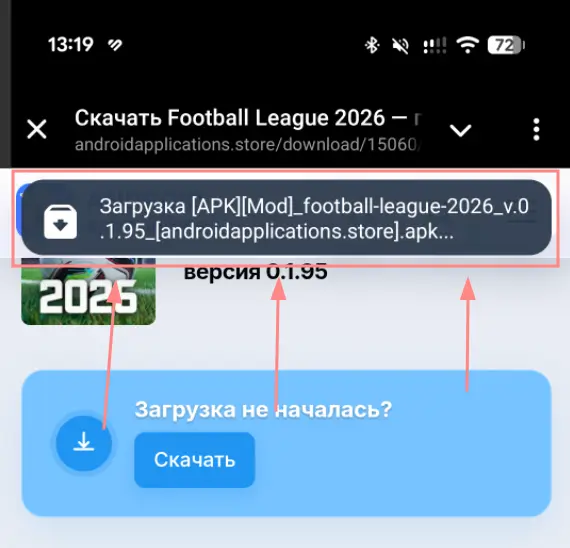
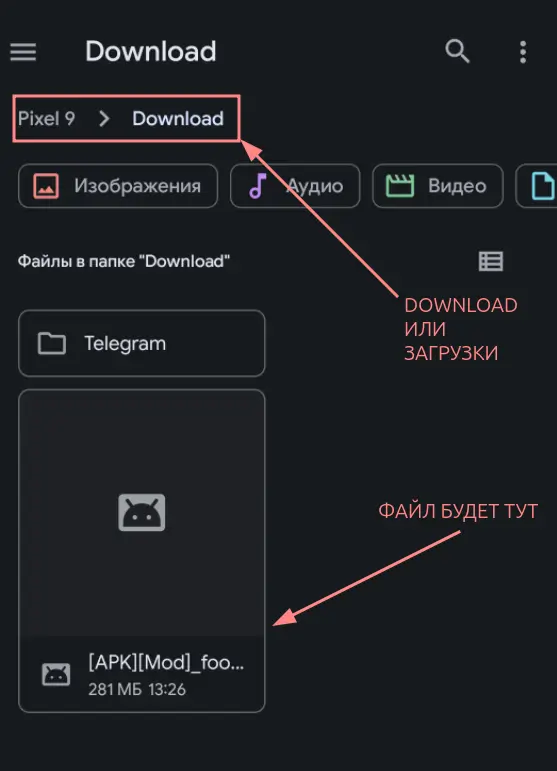
- Скачиваем архив с файлами игры Call of Duty 2 и извлекаем содержимое в папку Download. У вас появится папка с названием Call of Duty 2
- Запускаем Winlator, выдаем запрашиваемые разрешения и ждем окончания процесса установки системных файлов

- Если интерфейс Winlator на русском языке, то нам нужно поменять его на английский, иначе в дальнейшем не получится добавить ярлык от игры. В главном меню нажимаем на троеточие слева и выбираем "Настройки" - ставим язык системы "English", после чего нажимаем на синюю галочку в правом нижнем углу


- В главном меню эмулятора нажимаем на "+" и выставляем настройки как на скриншотах (для владельцев устройств с процессорами Snapdragon), после чего нажимаем на синюю галочку в правом нижнем углу


- Если у вас устройство с процессором Mediatek, то выставляем следующие настройки:


- В главном меню появится контейнер, нажимаем на кнопку запуска и попадаем в меню эмуляции, где отображаются локальные диски

- Открываем диск D - заходим в папку Call of Duty 2 и находим файл CoD2SP_s.exe - нажимаем на него, один палец удерживаем в левой части экрана, а вторым нажимаем справа - откроется контекстное меню в котором нужно выбрать "Create Shortcut". Таким образом мы создаем иконку от игры, которая появится в главном меню эмулятора

- Выходим из эмуляции и возвращаемся в основное меню эмулятора, где у нас отображается созданный ранее контейнер. Нажимаем на троеточие и в появившемся меню выбираем "Shortcuts" - вы увидите иконку с игрой

- Нажимаем на кнопку запуска, вы увидите сообщение с непонятными символами (оно будет появляться при каждом запуске), всё что нужно - это нажимать на кнопку "No" и игра продолжит загружаться

- При первом запуске игра может отобразиться не на весь экран, как показано на скриншоте ниже, пугаться не стоит

- При помощи мышки заходим в Настройки - Графика - и в первом пункте меняем разрешение на желаемое, в идеале поставить 1280х720 (но если игра будет тормозить, то придется снизить разрешение). После того как вы поменяете разрешение, нажимаете на кнопку "Применить" - "Да".

- Игра автоматически перезапустится и откроется на весь экран

- Теперь нужно настроить управление. Для этого скачиваем архив с файлом управления и извлекаем содержимое в папку Download, у вас появится файл COD2.icp
- В главном меню игры делаем свайп с левой части экрана к центру и выбираем "Input Controls". После чего нажимаем на шестеренку


- Здесь необходимо нажать "Import Profile" и "Open File" - и выбрать файл COD2.icp

- В графе "Profile" появится COD2, после чего нажимаем на стрелочку назад

- В меню "Input Controls" выбираем COD2 и нажимаем "OK"

- Если вы всё сделали правильно, то появятся элементы управление как на скриншоте ниже

Подготовка загрузки
Ссылки появятся через
Версия
1.2
Описание файла
Архив с файлами игры Call of Duty 2
Скачать ZIP
Размер:
3.8 Gb
Наведи
для увеличениянаведите камеру чтобы скачать файл сразу на ваше устройство
для увеличениянаведите камеру чтобы скачать файл сразу на ваше устройство
Версия
1.0
Описание файла
Архив с файлом управления
Скачать ZIP
Размер:
790 b
Наведи
для увеличениянаведите камеру чтобы скачать файл сразу на ваше устройство
для увеличениянаведите камеру чтобы скачать файл сразу на ваше устройство
Рекомендуем

 Скачать ZArchiver